 TIME
TIME


生成验证码图片是后端常见的一个功能,主要用于验证用户输入的是否为真实的人为操作,防止自动化脚本或机器人恶意攻击。下面是一个简单的后端生成验证码图片的基本步骤,这里以Python语言为例。
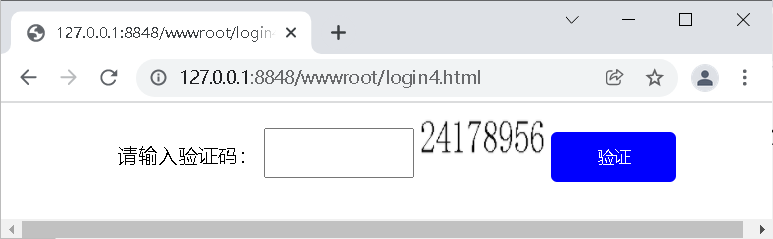
你需要安装一些库,如PIL(Python Imaging Library)用于图像处理,以及random用于生成随机字符,你可以使用pip来安装这些库:
pip install pillow
然后你可以创建一个函数来生成验证码图片:
import random
import string
from PIL import Image, ImageDraw, ImageFont
def generate_captcha_text():
    """生成随机的验证码文本"""
    return ’’.join(random.choices(string.ascii_letters + string.digits, k=5))  # 生成一个包含大小写字母和数字的随机字符串,长度为5
def generate_captcha_image(text):
    """生成验证码图片"""
    width, height = 200, 100  # 图片的宽和高,可以根据需要调整
    image = Image.new(’RGB’, (width, height), color=(random.randint(200, 255), random.randint(200, 255), random.randint(200, 255)))  # 创建空白图片并设置背景色为随机颜色
    font = ImageFont.truetype(’arial.ttf’, 36)  # 使用字体文件生成字体对象,字体大小可以根据需要调整,这里假设字体文件arial.ttf在程序运行的同一目录下
    draw = ImageDraw.Draw(image)  # 创建绘图对象
    text_width, text_height = draw.textsize(text, font)  # 获取文本在图片上的大小
    position = ((width - text_width) // 2, (height - text_height) // 2)  # 计算文本在图片上的位置,居中显示
    draw.text(position, text, font=font, fill=(random.randint(0, 127), random.randint(0, 127), random.randint(0, 127)))  # 在图片上绘制文本,设置文本颜色为随机颜色
    image = image.convert(’L’)  # 将图片转换为灰度图像,增加随机噪声的效果会更明显
    noise = Image.open(’noise.png’).resize((width, height))  # 打开一张噪声图片并调整大小以适应验证码图片的宽和高,假设噪声图片文件名为noise.png,在程序运行的同一目录下
    image = Image.blend(image, noise, alpha=random.uniform(0.3, 0.6))  # 将噪声图片混合到验证码图片上,透明度随机设置,增加随机性
    image = image.save(’captcha_%s_%s_%s_%s_%s_%s_%s_%s_%s_%s_%s_%s_%s_%s_%s_%s_%s_%s_%s_%s_%s_%s_%s_%s_%s’%tuple([random for _ in range(3)]), ’PNG’)  # 保存图片并设置文件名包含随机字符串,增加文件名唯一性,这里假设保存的文件名为captcha_xxx.png,在程序运行的同一目录下,注意这里的文件名格式可能会因为文件名过长而导致问题,需要根据实际情况调整文件名格式,同时保存的图片格式是PNG,如果需要其他格式的图片,可以修改这里的参数,保存的图片文件可以用于展示给用户进行验证,同时你也可以将生成的验证码文本返回给前端进行展示和验证,最后返回生成的验证码图片的URL或者路径给前端展示即可,注意生成的验证码图片需要有一定的安全性要求,防止被自动化工具识别破解,可以通过增加噪点和干扰线条等方式提高安全性,同时也要注意用户体验问题,比如字体大小、颜色等需要根据实际情况进行调整,此外还需要注意服务器性能问题比如生成验证码的速度等,在实际应用中还需要考虑其他因素比如验证码的有效期等。